Инструкция по использованию
Доступ к заметкам осуществляется в любом браузере по адресу http://localhost:8000 на этом компьютере, или с любого другого устройства в сети по IP-адресу этого компьютера, например http://192.168.x.x:8000 (программа работает как локальный сервер)
Главный экран
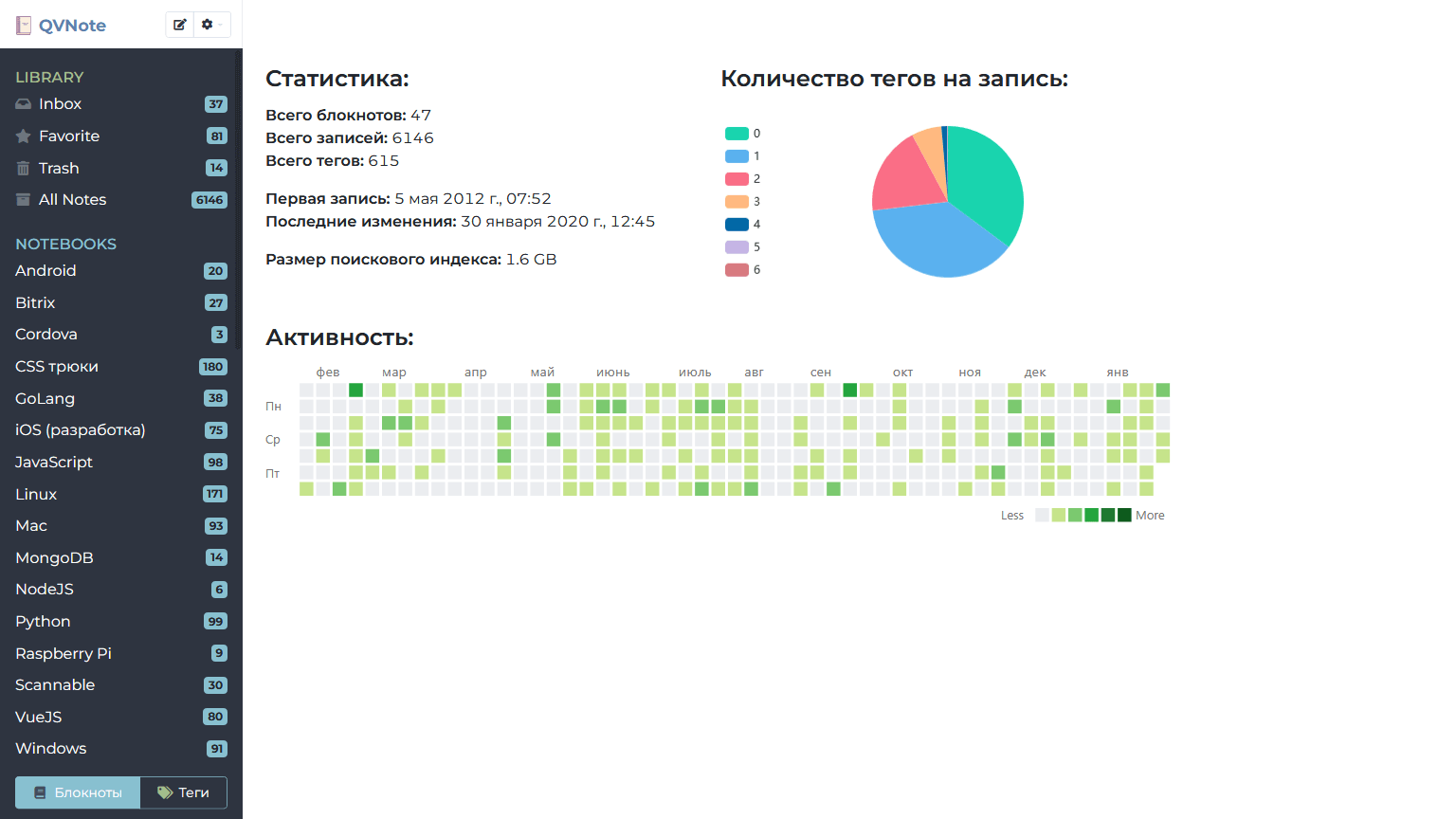
Здесь показана статистика использования. В левой колонке список блокнотов. На страницу можно попасть при нажатии на логотип QVNote в левом верхнем углу.
Блокноты
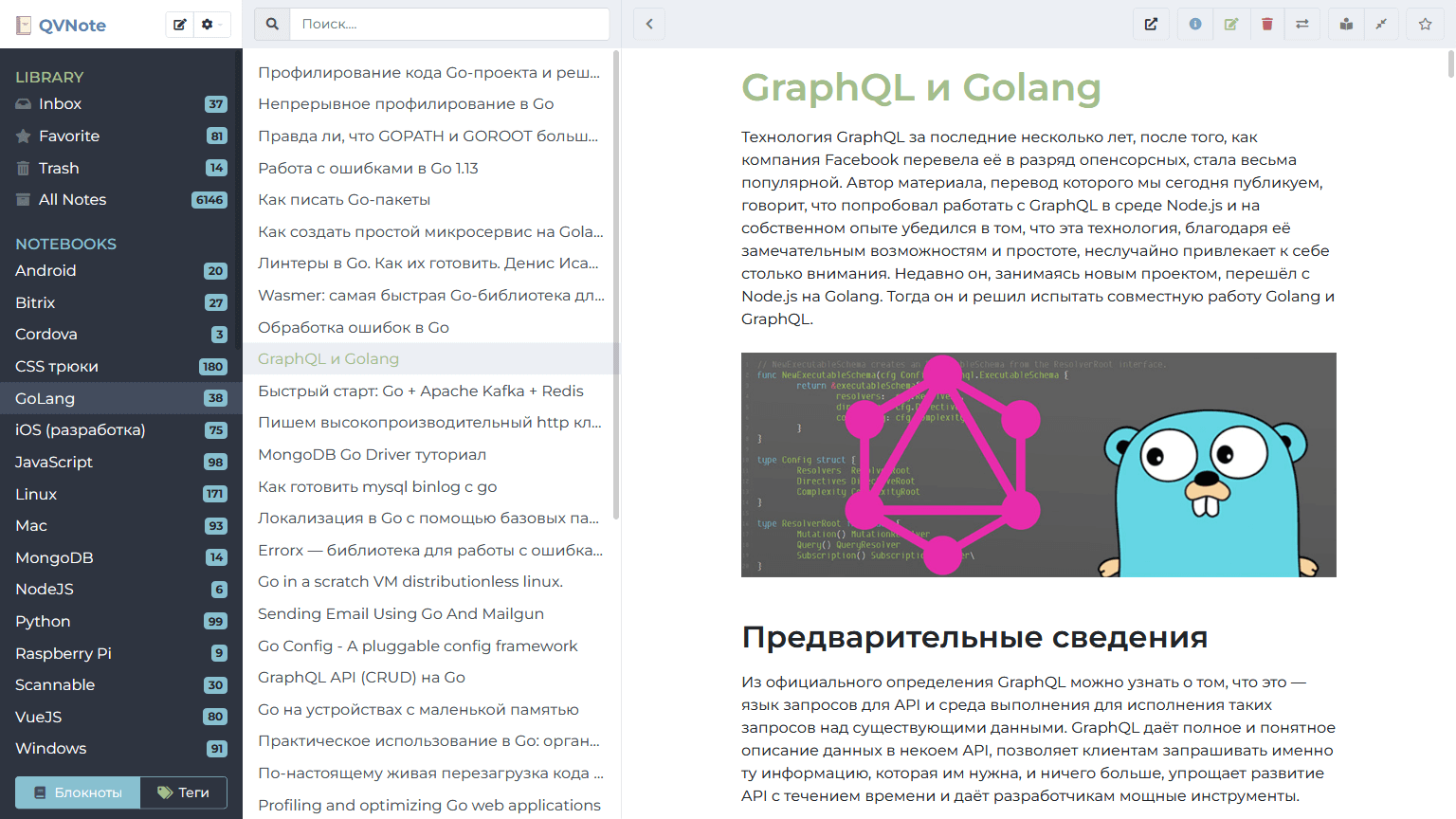
Список блокнотов размещен в левой колонке. При нажатии на название блокнота открывается список заметок в блокноте и первая (самая верхняя) заметка. Заметки отсортированы по дате добавления. Выбранные блокноты и заметки подсвечиваются.
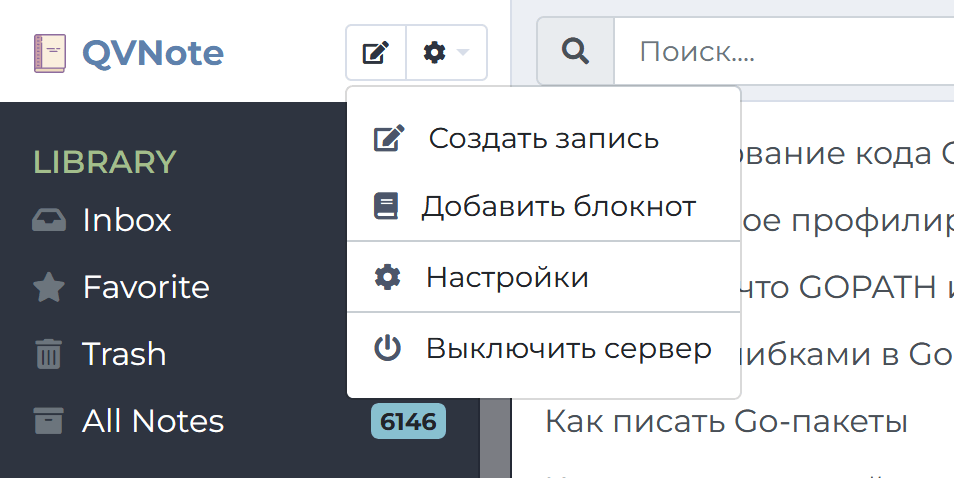
Чтение заметок
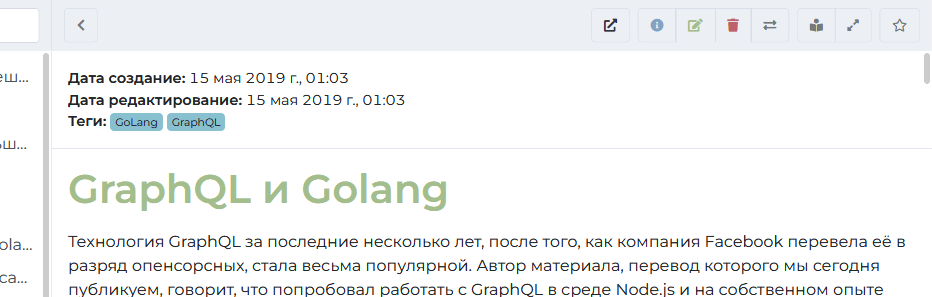
Во время чтения заметки, в правом верхнем углу расположены несколько кнопок:
- — открытие оригинала статьи по внешней ссылке (показывается для заметок, сохранённых с веб-страницы)
- — показ даты создания заметки, списка тегов и прочей информации
- — редактирование заметки
- — удаление заметки (удаление происходит в корзину)
- — перемещение заметки в другой блокнот
- — включение/отключения режима чтения
- — раскрыть заметку на всю ширину окна
- — добавление/удаление из списка избранных заметок (Favorite)
- — повторная загрузка статьи по исходной ссылке (см. «Сохранение веб-страниц» ниже)
Поиск
Поле поиска расположено вверху списка заметок. Начните вводить запрос — начиная с третьего символа список заметок мгновенно заменяется результатами поиска. Кнопка очищает поиск и возвращает полный список.
Поиск работает по заголовкам и полному тексту заметок. Поддерживается русская и английская морфология — разные формы одного слова находятся автоматически.
Если результаты поиска выглядят устаревшими (например, после ручного копирования файлов заметок в папку данных), используйте кнопки переиндексации на странице настроек.
Создание/редактирование заметок
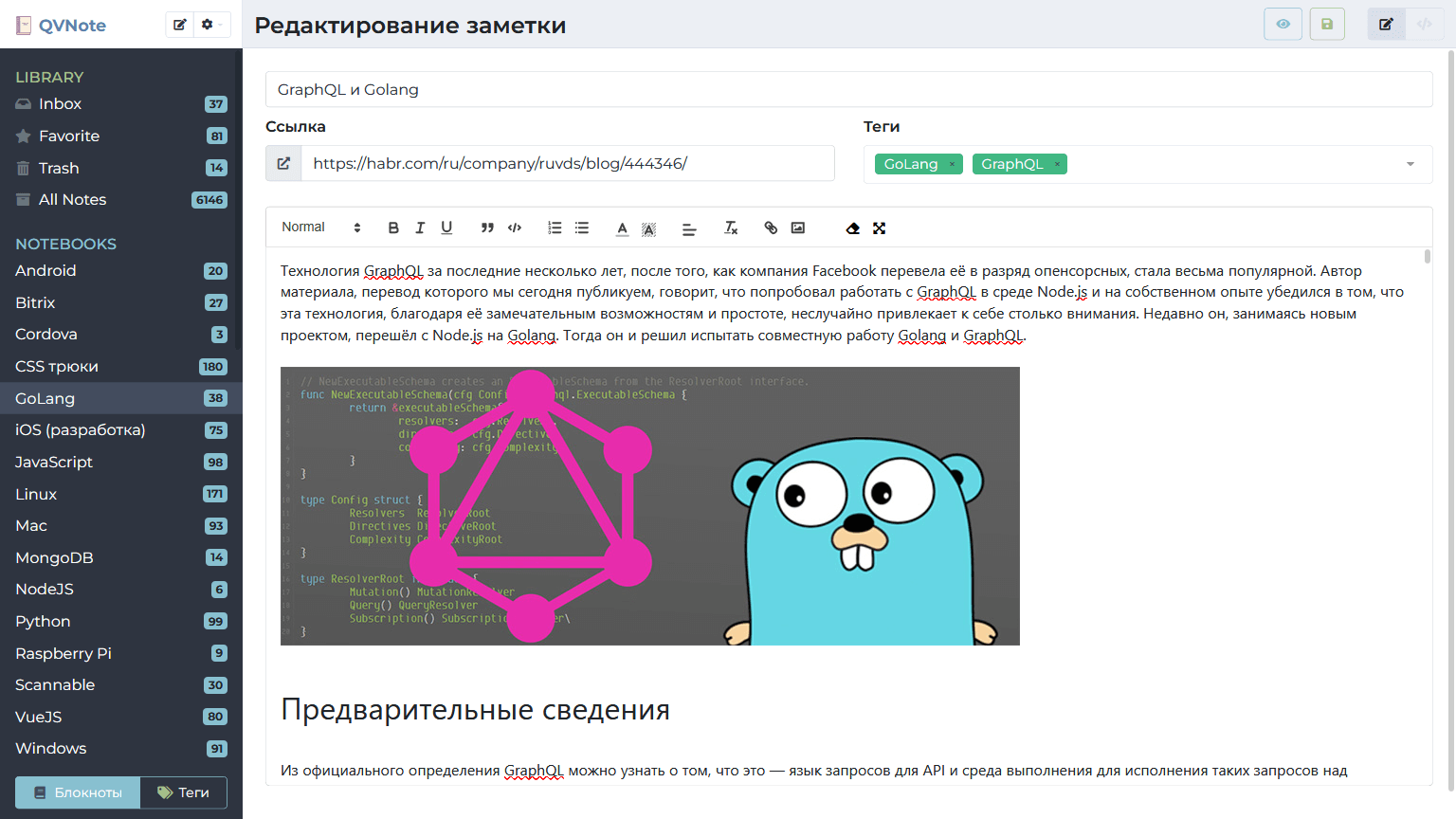
Во время создания/изменения заметки необходимо указать ее название, можно добавить ссылку на исходную статью (например, при копировании заметки с внешнего сайта) и теги. Редактор заметки сделан на основе HugeRTE — редактора форматированного текста. Отображение заметок при просмотре может не совпадать с видом в редакторе, например, удаляются лишние пробелы, некоторое форматирование, настройка шрифтов, размера текста и прочее. Возможно переключится в режим редактирования HTML через нажатие кнопки в верхнем правом углу экрана.
Заметки бывают двух типов, переключение находится в заголовке редактора: текст и код . Заметки с кодом редактируются с нумерацией строк и отображаются с подсветкой синтаксиса для множества языков программирования (JavaScript, Python, Bash, JSON, SQL, C/C++, PHP и другие).
Для сохранения используйте кнопку
Для перехода в режим просмотра заметки используйте кнопку
Во время добавления тегов будет показан список существующих, при добавлении отсутствующего он будет автоматически добавлен в общий список.
Сохранение веб-страниц
QVNote умеет сохранять статьи из интернета: страница загружается и автоматически очищается — остаётся только текст статьи без меню, рекламы и прочего лишнего.
Есть два способа:
- В редакторе — нажмите («Импорт статьи по ссылке»), вставьте адрес страницы и подтвердите. Импортированная статья заменяет текущее содержимое редактора и сохраняется только после нажатия кнопки сохранения.
- Повторная загрузка существующей заметки — для заметки, у которой уже есть ссылка на исходную статью, нажмите в режиме просмотра. Будет показан предпросмотр загруженной версии; подтвердите его кнопкой или отмените .
Изображения и хранилище
При сохранении заметки все внешние изображения в ней автоматически скачиваются и сохраняются внутри заметки — заметка останется в целости, даже если исходный сайт перестанет работать. Если какое-то изображение скачать не удалось, его внешняя ссылка сохраняется как есть.
В браузер изображения отдаются в формате WebP (меньше размер, то же качество); оригинальные файлы сохраняются в папке данных.
Две кнопки на странице настроек помогают управлять хранилищем:
- Оптимизация хранилища — скачивает внешние изображения сразу для всех существующих заметок. Перед запуском рекомендуется сделать резервную копию папки данных.
- Очистка кэша изображений — удаляет производный кэш WebP (оригинальные изображения не затрагиваются).
Теги
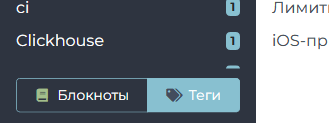
Добавление новых тегов происходит автоматически при добавлении/изменении заметок. Удаление/переименование тегов осуществляется через настройки.
Настройки
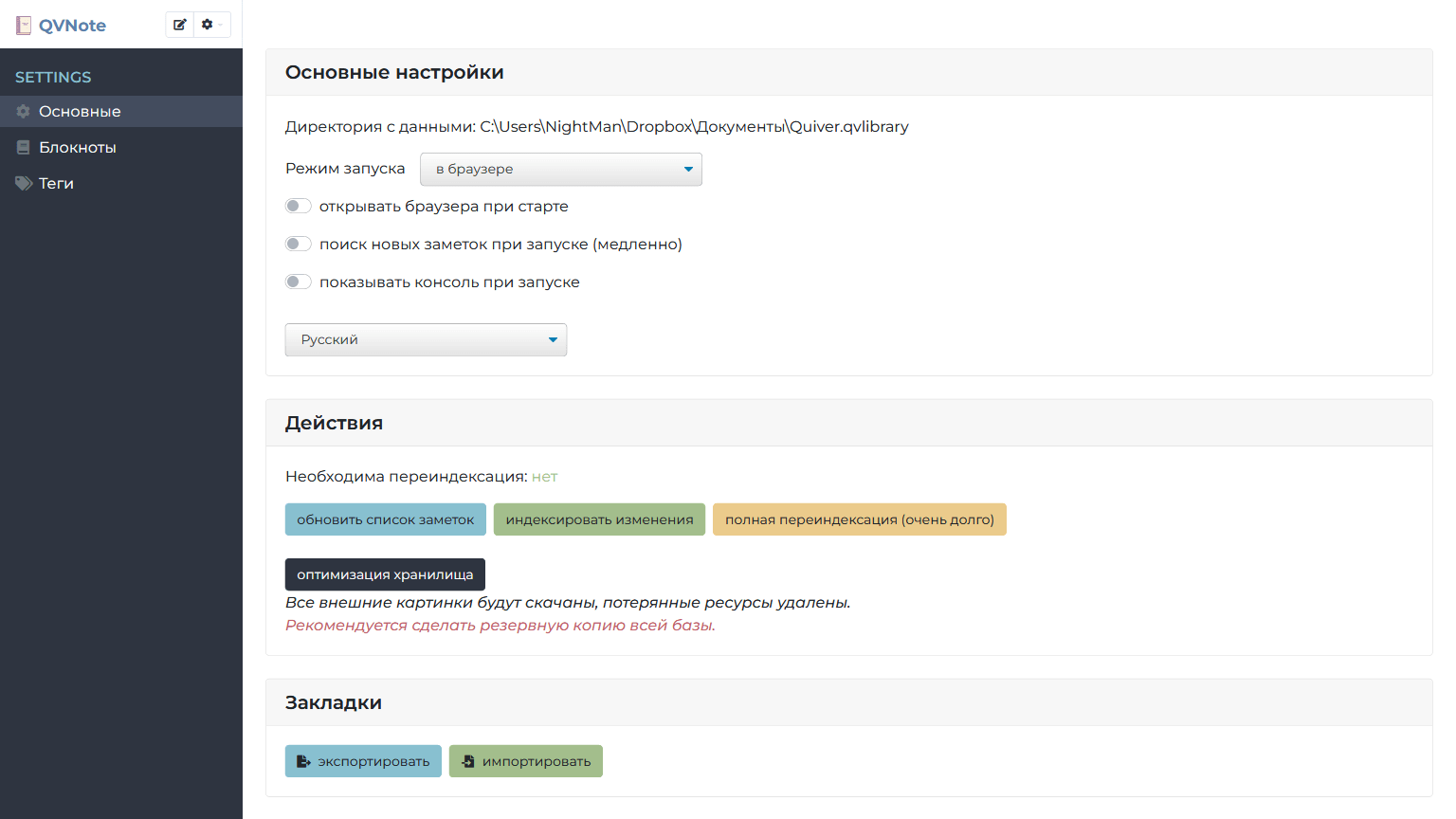
На странице настроек можно посмотреть расположение папки с данными, включить/отключить проверку новых заметок при запуске и переключить язык интерфейса (English/Русский).
Отдельно выведены кнопки для глобальных действий — обновление списка заметок, индексация изменений, полная переиндексация поискового индекса, оптимизация хранилища и очистка кэша изображений.
Список избранных заметок можно выгрузить в JSON-файл и загрузить обратно — удобно при переезде на другой компьютер.
На странице "Блокноты" (кнопка в левом меню на странице с настройками) возможно переименовать и удалить любой блокнот.
На страница "Теги" — переименовать и удалить любой тег.
Что то не работает? Есть пожелания/идеи по функционалу? Напишите на GitHub